โปรแกรม Gringotts
วิธีใช้งานตั้งแต่ติดตั้งโปรแกรม
โหลดโปรแกรมเวอร์ชันล่าสุดแล้วติดตั้งก่อน จากนั้นเข้าสู่ระบบด้วยบัญชีชุดเดียวกับหลังบ้าน แล้วค่อยตั้งมือถือและผูกเครื่อง ภาพหลังบ้านแคปจากหน้าจอจริง เลขบัญชีในการ์ดถูกปิดไว้
- ขั้น 1ติดตั้งโปรแกรมโหลดไฟล์เวอร์ชันล่าสุด แล้วเปิดบน Windows
- ขั้น 2เข้าสู่ระบบเปิดโปรแกรมด้วยอีเมลชุดเดียวกับหลังบ้าน
- ขั้น 3ตั้งมือถือเปิดโหมดนักพัฒนา แล้วเปิดการแก้ไขข้อบกพร่อง USB
- ขั้น 4ค้นหาเครื่องเสียบสาย แตะอนุญาต แล้วกดค้นหาอุปกรณ์
- ขั้น 5เพิ่มบัญชีเมนูจัดการบัญชี แล้วกดเพิ่มบัญชี กรอกสามขั้น
- ขั้น 6ลงทะเบียนกดลงทะเบียนบนการ์ด เครื่องจะรอผูกบัญชี
- ขั้น 7ผูกบัญชีผูกที่เมนูอุปกรณ์ โปรแกรมเก็บโทเคนให้
- ขั้น 8เปิดรับงานเปิดสวิตช์บนการ์ดเมื่อมีคนอยู่หน้าเครื่อง
- ขั้น 9ฝากเช็คเองเว็บยิงรายการฝากมา เครื่องที่เปิดอยู่จะอ่านสเตทเมนต์เอง
ติดตั้งโปรแกรม
โหลดไฟล์เวอร์ชันล่าสุดด้านล่าง แล้วเปิดไฟล์นั้นบน Windows โปรแกรมต่อกับหลังบ้านให้อยู่แล้ว ไม่ต้องกรอกที่อยู่เซิร์ฟเวอร์
กำลังตรวจเวอร์ชันล่าสุด…
เปิดไฟล์ที่โหลดมา ชื่อขึ้นต้นว่า Gringotts ตามเลขเวอร์ชันบนปุ่ม ถ้า Windows ถามเรื่องความปลอดภัย ให้เลือกเปิดไฟล์ต่อ หน้าแรกของโปรแกรมคือเข้าสู่ระบบ
เข้าสู่ระบบ
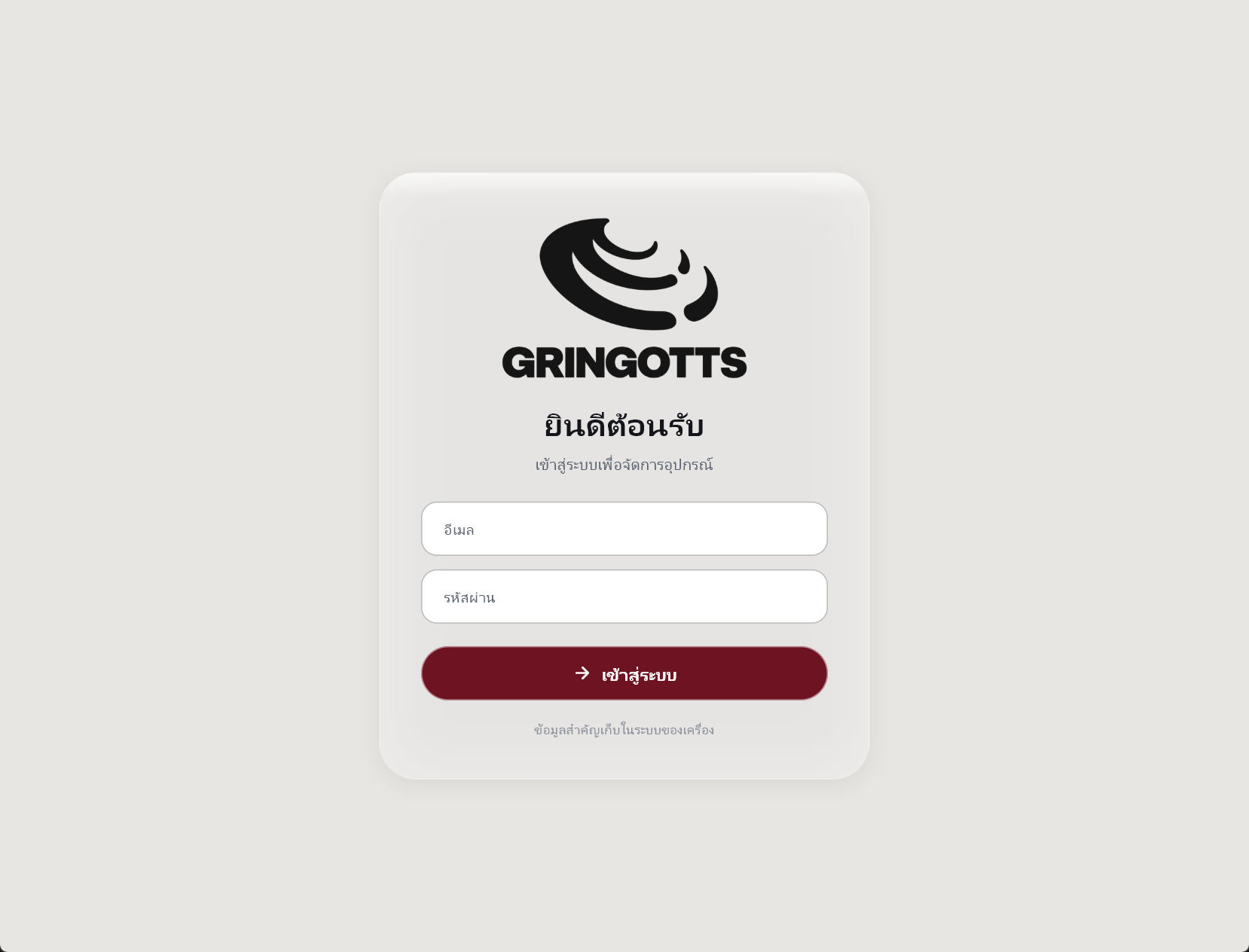
เปิดโปรแกรมแล้วเริ่มที่หน้านี้ บัญชีคือบัญชีเดียวกับที่ใช้เข้าเว็บหลังบ้าน
 123
- 1อีเมลใช้อีเมลเดียวกับที่เข้าหลังบ้าน
- 2รหัสผ่านรหัสชุดเดียวกับหลังบ้าน ถ้าผิด จะขึ้นว่าชื่อผู้ใช้งานหรือรหัสผ่านไม่ถูกต้อง
- 3เข้าสู่ระบบกดปุ่มนี้เพื่อเข้าหน้าอุปกรณ์ ถ้าต่อเซิร์ฟเวอร์ไม่ได้ จะขึ้นว่าเชื่อมต่อล้มเหลว
เปิดโหมดนักพัฒนาบนมือถือ
เมนูนี้ซ่อนอยู่ เปิดครั้งเดียวต่อเครื่อง ทำบนหน้าจอหลักของผู้ใช้เครื่อง ไม่เข้า Secure Folder
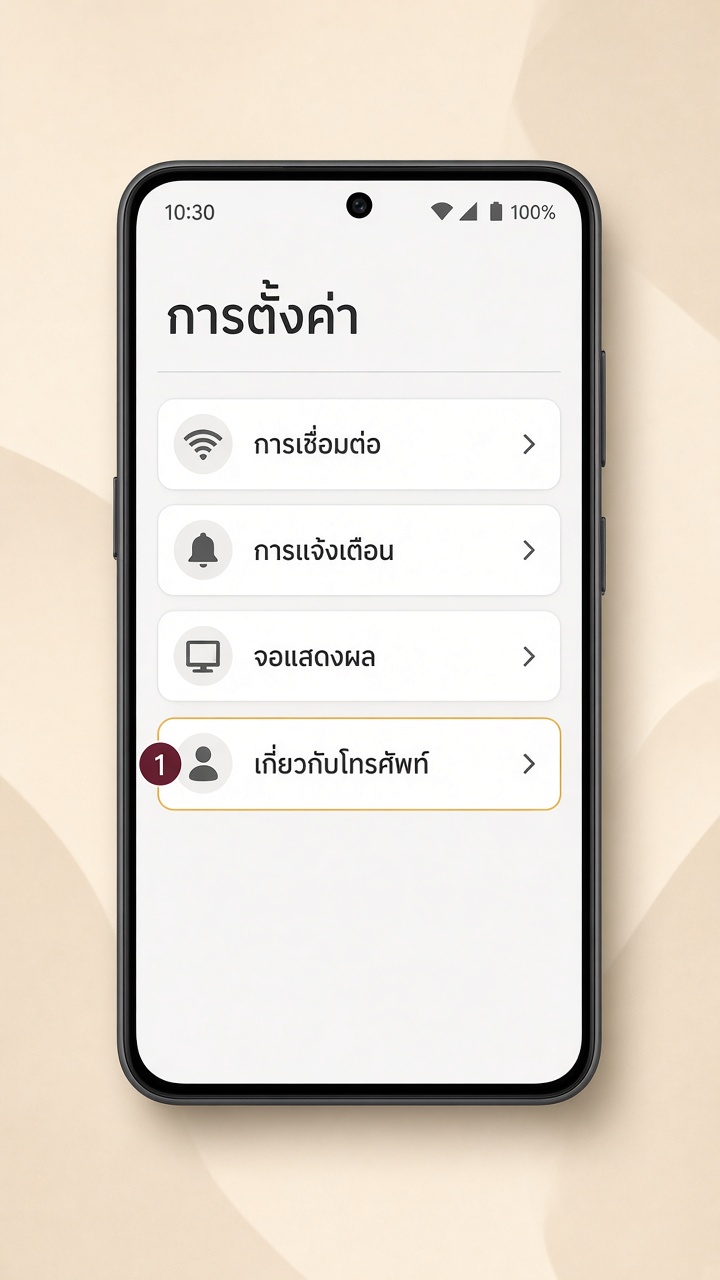
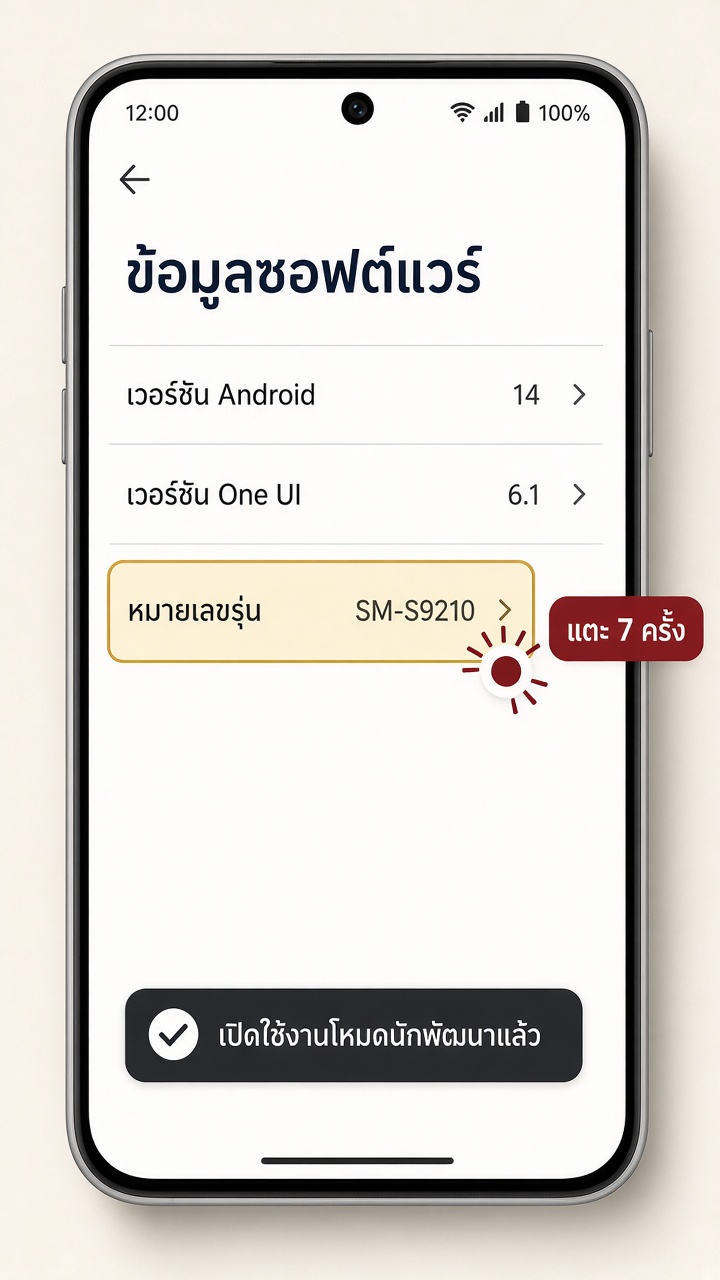
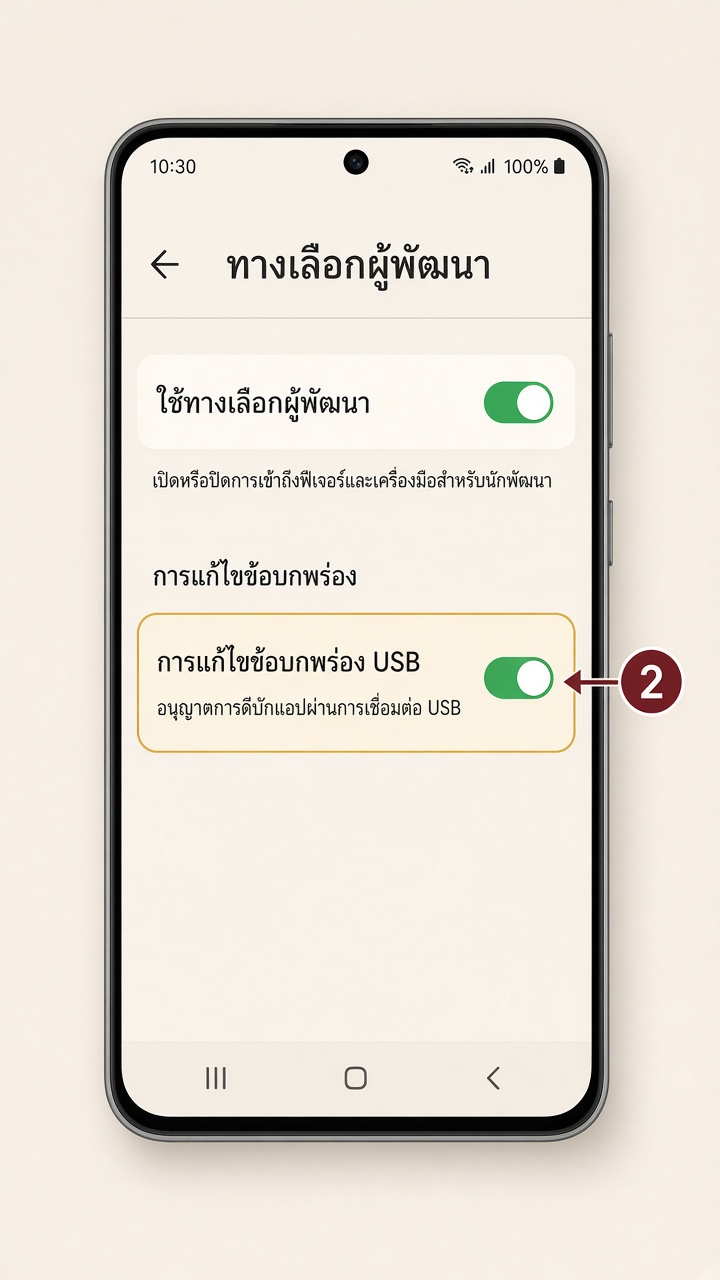
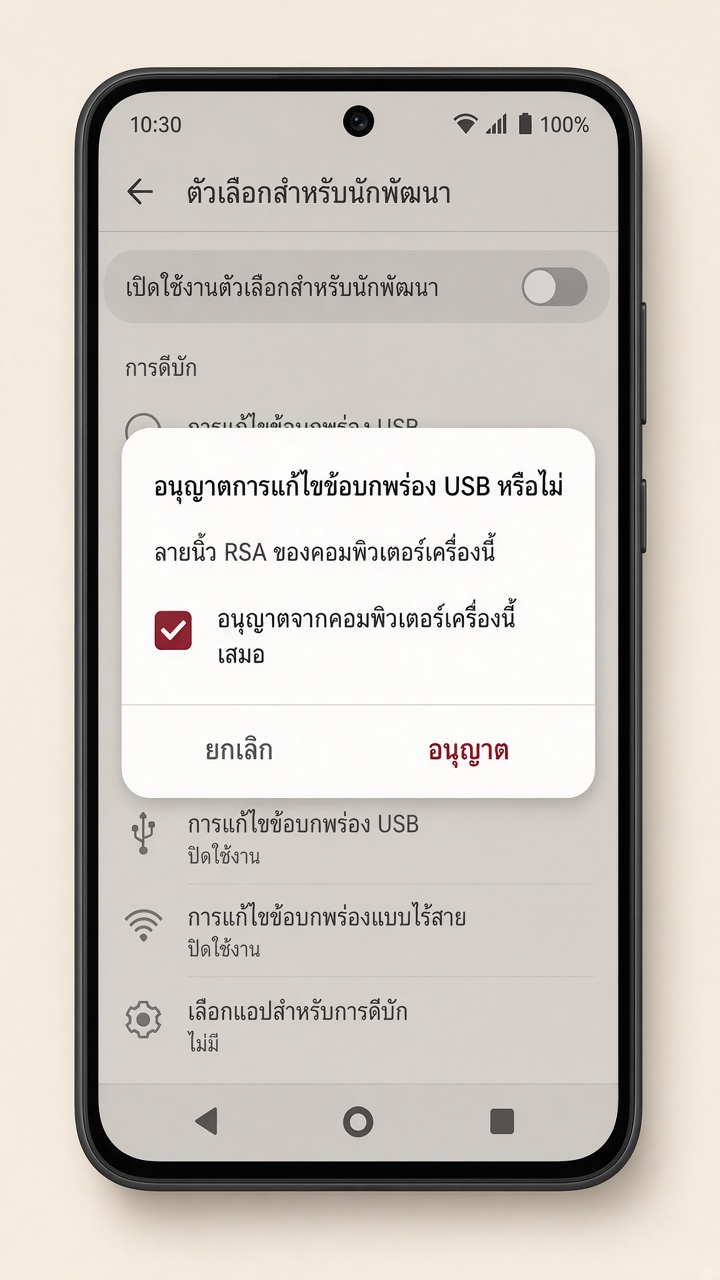
ถ้าสวิตช์การแก้ไขข้อบกพร่อง USB เป็นสีเทา กดไม่ได้ ให้ถอดสายก่อน แล้วไปที่การตั้งค่าความปลอดภัยปิดตัวบล็อกอัตโนมัติ ตอนเสียบสายให้เลือกโหมดถ่ายโอนไฟล์ ไม่ใช่โหมดชาร์จอย่างเดียว
ค้นหาโทรศัพท์
หลังเข้าแล้วจะเห็นภาพรวมอุปกรณ์ ถ้ายังไม่เสียบเครื่อง ตรงกลางจะเขียนว่ายังไม่พบอุปกรณ์
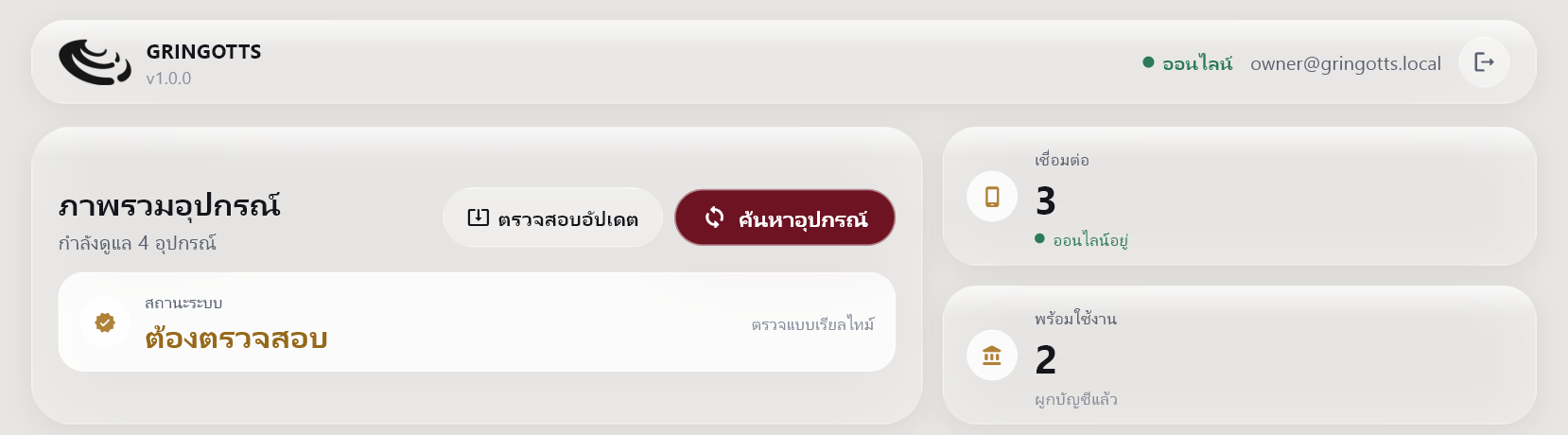 12345
- 1ค้นหาอุปกรณ์เสียบโทรศัพท์ด้วยสาย เปิดการแก้ไขข้อบกพร่อง USB แล้วกดปุ่มนี้ โปรแกรมจะอ่านเครื่องที่ต่ออยู่
- 2ตรวจสอบอัปเดตดูว่าโปรแกรมเป็นรุ่นล่าสุดหรือยัง ถ้ามีรุ่นใหม่ ให้ติดตั้งก่อนเริ่มรับงาน
- 3เชื่อมต่อจำนวนเครื่องที่ออนไลน์อยู่ตอนนี้ ถ้าเสียบแล้วเลขยังเป็น 0 ให้กดค้นหาอุปกรณ์อีกครั้ง
- 4พร้อมใช้งานจำนวนเครื่องที่ผูกบัญชีแล้ว เครื่องที่ยังไม่ผูกจะไม่ถูกนับตรงนี้
- 5สถานะระบบต้องตรวจสอบ แปลว่ามีเครื่องที่ยังไม่พร้อม รอตรวจสอบ แปลว่ายังไม่พบเครื่องเลย
เพิ่มบัญชี
บัญชีนี้คือต้นทางที่โปรแกรมใช้ถอนและรับฝาก ยังไม่มีบัญชี จะผูกมือถือและรับงานไม่ได้ โหมดฝากเปิดได้เฉพาะธนาคารที่มีตัวอ่านสเตทเมนต์ ตอนนี้คือ กสิกรไทย กับ ออมสิน ธนาคารอื่นจะเหลือแต่โหมดถอน
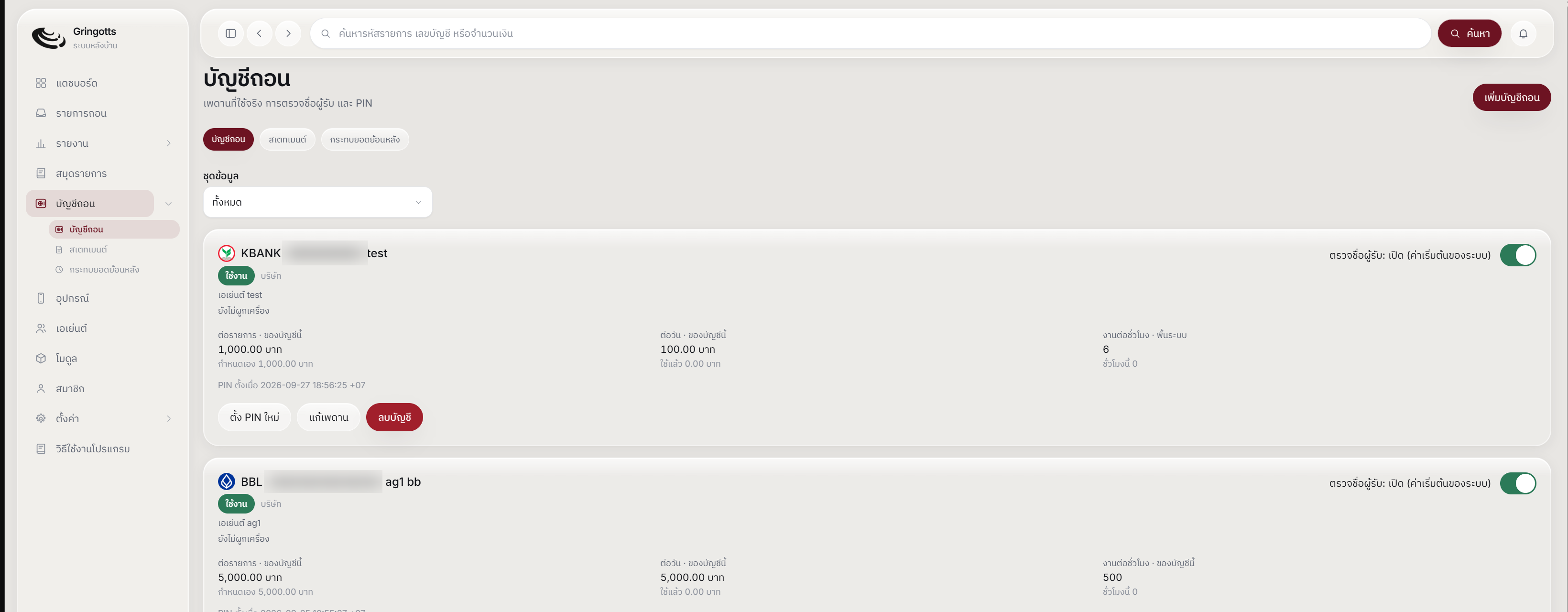 12
- 1เมนูจัดการบัญชีเปิดเมนูนี้ก่อนอย่างอื่น บัญชีที่เครื่องจะใช้ถอนต้องมีในระบบก่อน ถึงจะผูกกับมือถือได้ แถวเม็ดแคปซูลด้านบนใช้กรองดูเฉพาะบัญชีฝาก บัญชีถอน หรือบัญชีที่เปิดทั้งสองอย่าง
- 2เพิ่มบัญชีปุ่มขวาบน กดแล้วกรอกสามขั้นด้านล่าง ธนาคารที่ยังไม่มีตัวอ่านสเตทเมนต์จะเปิดโหมดฝากไม่ได้ ตรงสวิตช์จะขึ้นว่ายังไม่รองรับ
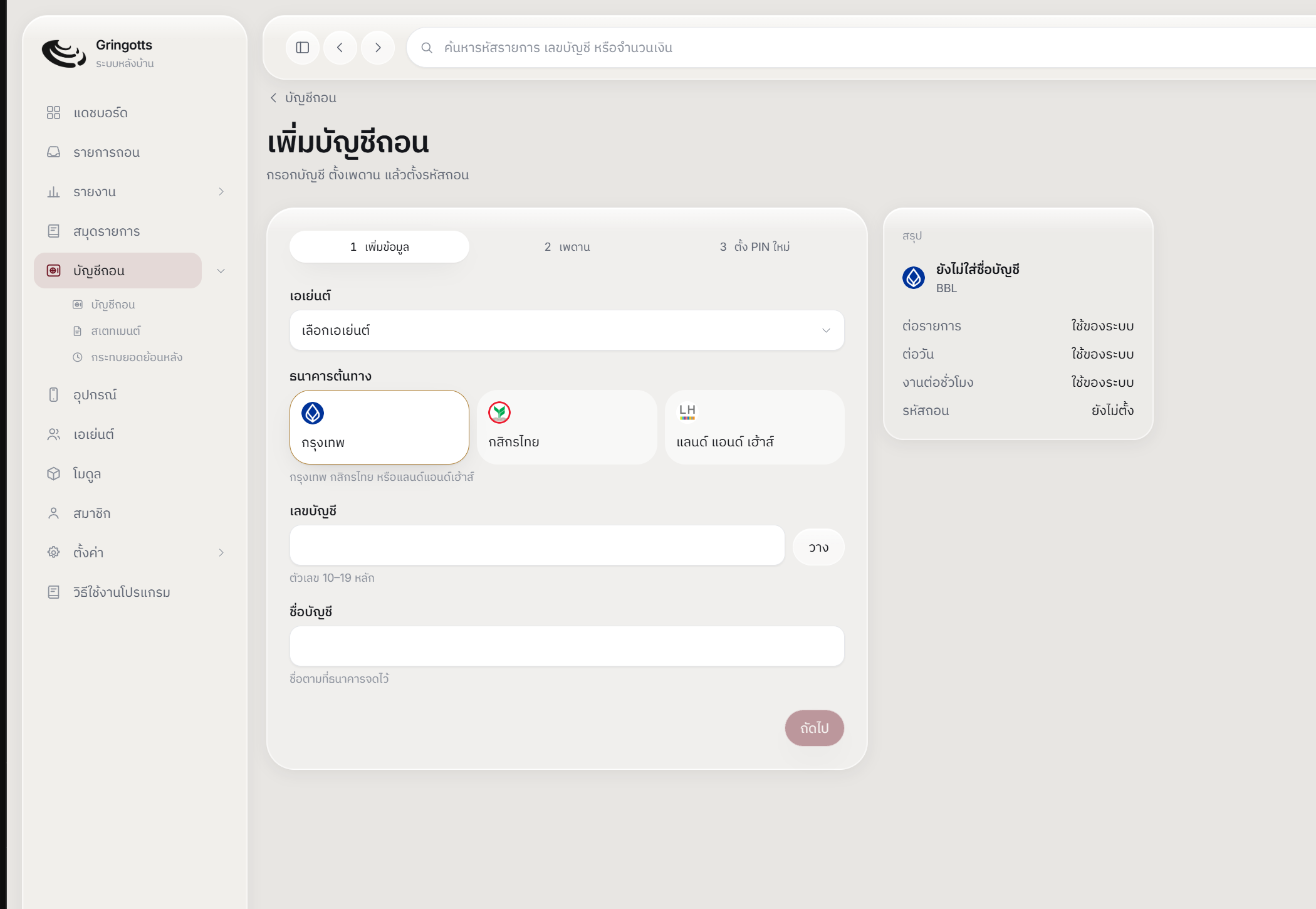 1234
- 1เอเย่นต์เลือกเอเย่นต์ของบัญชีนี้ ถ้าไม่มีช่องนี้ให้ข้ามไปเลือกธนาคารได้เลย
- 2ธนาคารต้นทางเลือกได้ กรุงเทพ กสิกรไทย แลนด์แอนด์เฮ้าส์ ออมสิน หรือไทยพาณิชย์ โหมดฝากเปิดได้เฉพาะธนาคารที่มีตัวอ่านสเตทเมนต์ ตอนนี้คือ กสิกรไทย กับ ออมสิน
- 3เลขบัญชีตัวเลขล้วน 10–19 หลัก ปุ่มวางดึงตัวเลขจากคลิปบอร์ดให้
- 4ชื่อบัญชีใส่ชื่อตามที่ธนาคารจดไว้ ครบแล้วปุ่มถัดไปถึงกดได้
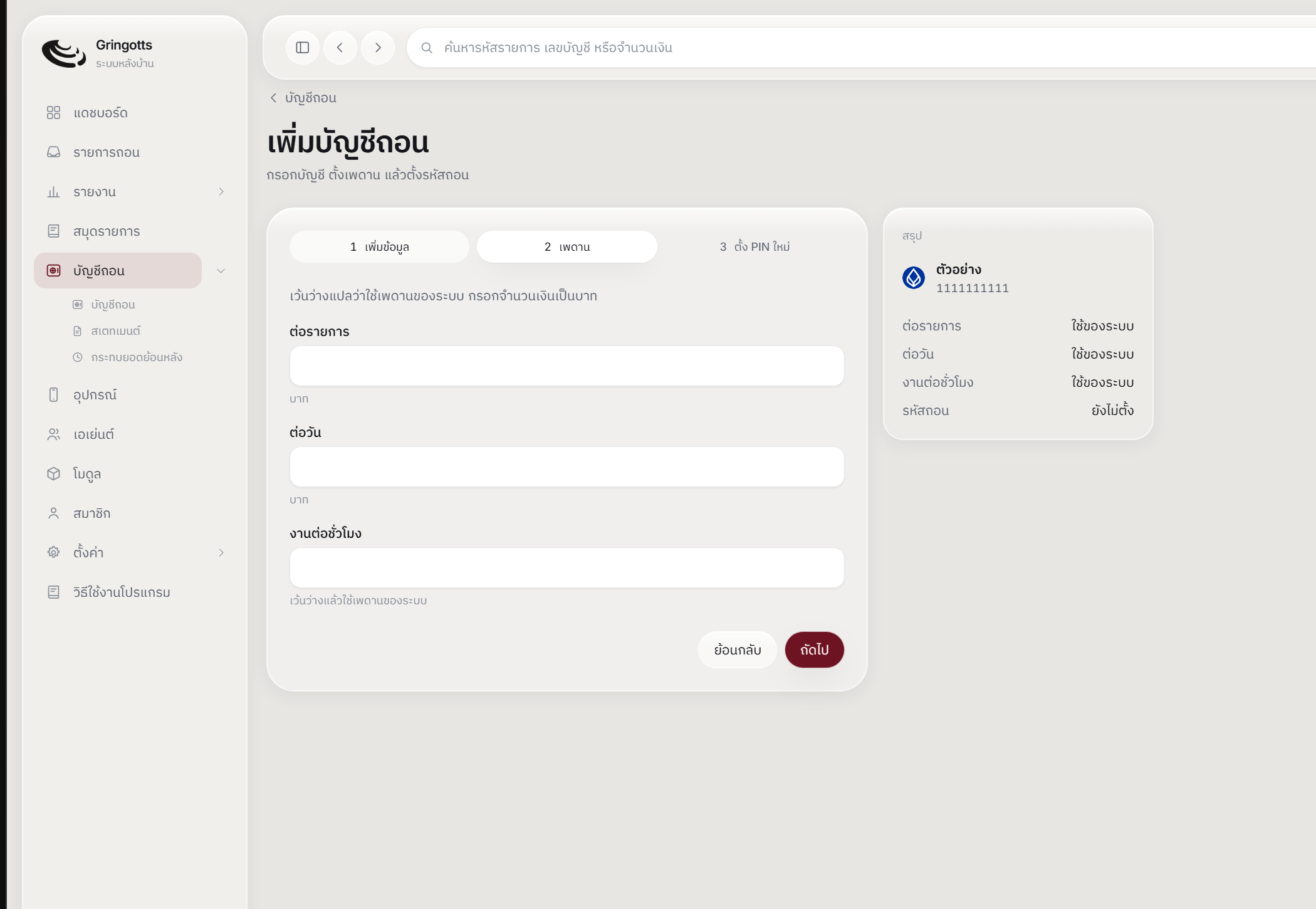 123
- 1ต่อรายการเพดานบาทต่อหนึ่งรายการถอน เว้นว่างแปลว่าใช้เพดานของระบบ
- 2ต่อวันยอดรวมบาทที่บัญชีนี้ถอนได้ในหนึ่งวัน เว้นว่างได้เหมือนกัน
- 3งานต่อชั่วโมงจำนวนรายการสูงสุดต่อชั่วโมง เว้นว่างแล้วใช้ของระบบ ใส่ได้เฉพาะจำนวนเต็มบวก
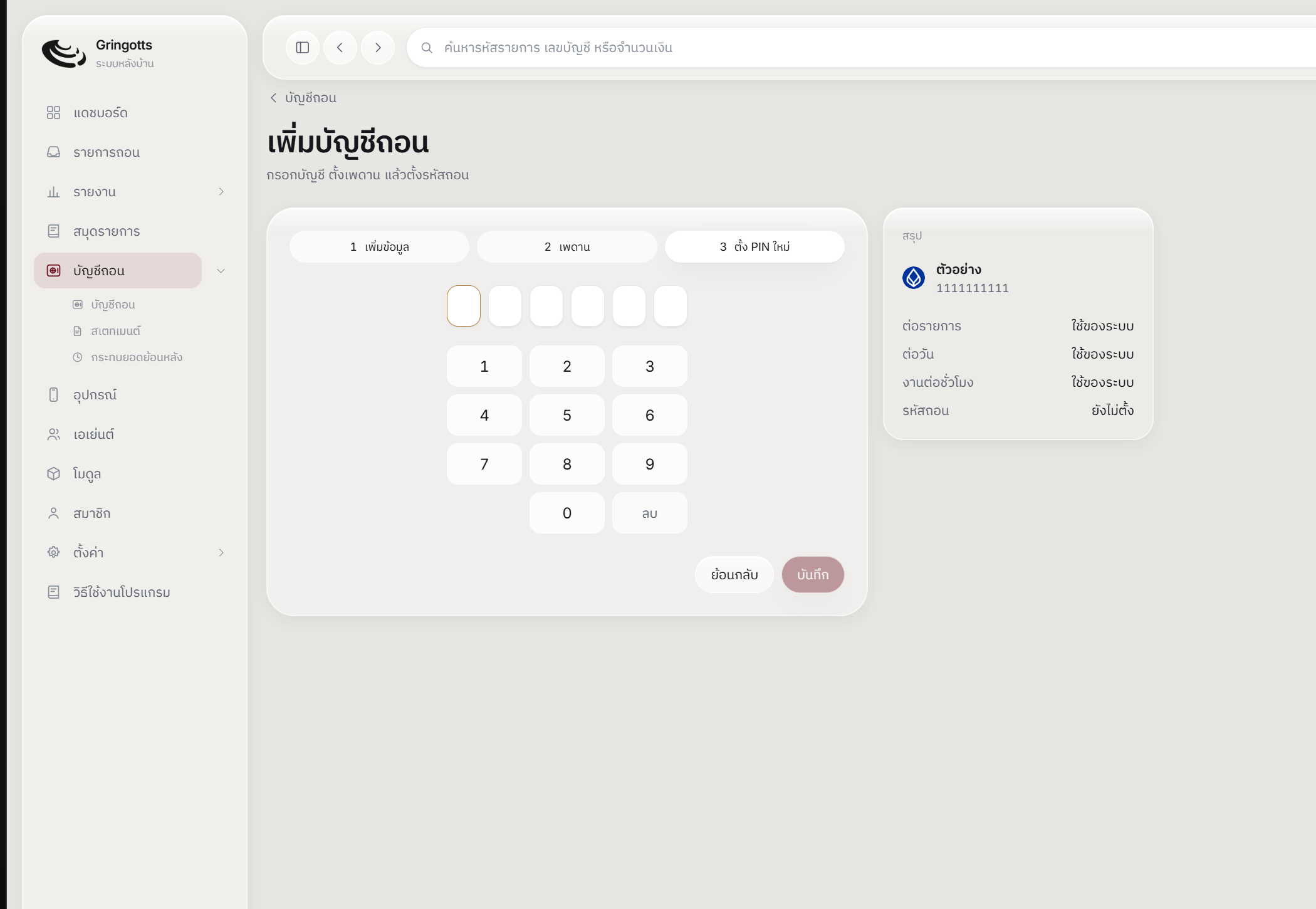 12
- 1รหัสถอนกดบนแป้น 4–6 หลัก ใช้ตอนโปรแกรมสั่งถอนจากบัญชีนี้
- 2บันทึกกดได้เมื่อรหัสครบ ระบบสร้างบัญชีแล้วตั้งรหัส จากนั้นกลับมาที่รายการจัดการบัญชี
ลงทะเบียน แล้วไปผูกบัญชี
เครื่องที่ค้นเจอจะเป็นการ์ดใบหนึ่ง ดูป้ายสถานะก่อน แล้วทำตามข้อความบนการ์ด
 1234
- 1ยังไม่ผูกบัญชีลงทะเบียนแล้ว แต่บัญชีถอนยังไม่ได้ผูกกับเครื่องนี้ โปรแกรมยังรับงานให้เครื่องนี้ไม่ได้
- 2รอผูกบัญชีที่หลังบ้านเปิดเมนูอุปกรณ์ในหลังบ้าน แล้วกดผูกบัญชี เลือกบัญชีที่เครื่องนี้จะใช้ถอน
- 3ยังไม่ลงทะเบียนเครื่องใหม่ที่เพิ่งค้นเจอ ยังไม่มีชื่อในระบบ
- 4ลงทะเบียนกดครั้งเดียว เครื่องจะย้ายไปสถานะรอผูกบัญชี จากนั้นไปผูกที่หลังบ้าน
ผูกบัญชีและออกโทเคน
เปิดเมนูอุปกรณ์ในหลังบ้าน เลขบัญชีในภาพถูกปิดไว้ ดูที่คอลัมน์ตัวเลือก
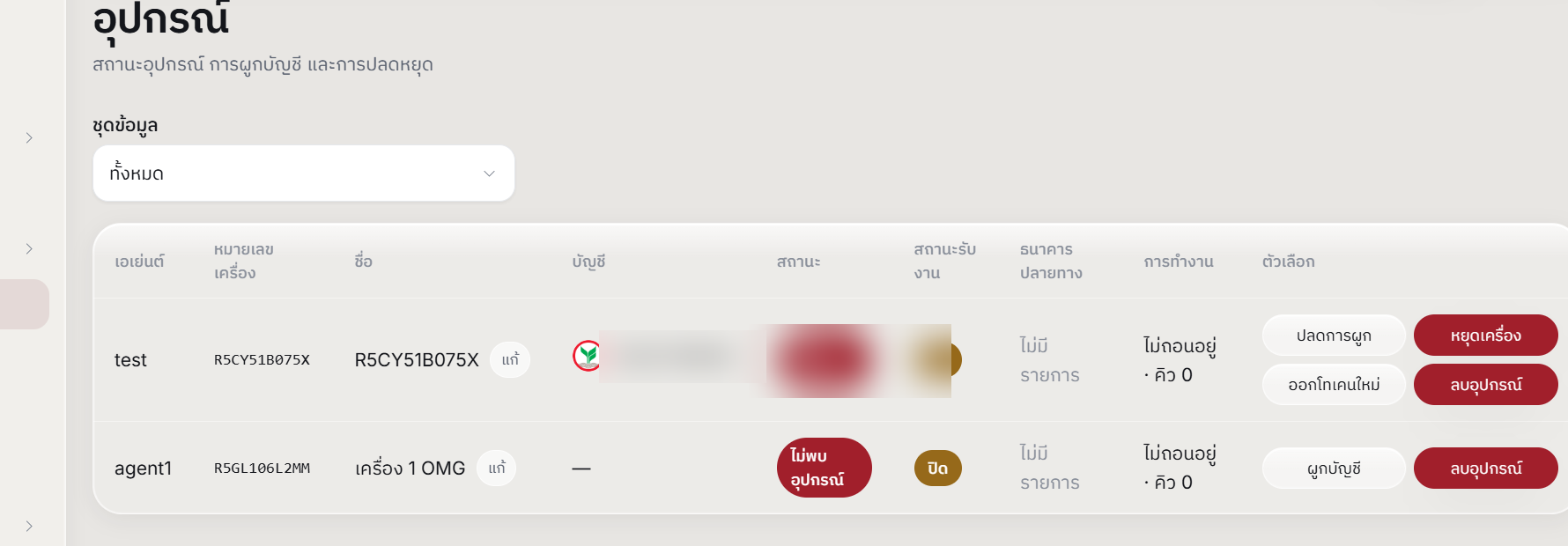 12
- 1ผูกบัญชีเครื่องที่ยังไม่มีบัญชีจะมีปุ่มนี้ กดแล้วเลือกบัญชีถอน
- 2ออกโทเคนใหม่ครั้งแรกไม่ต้องกด หลังผูกแล้วโปรแกรมเก็บโทเคนให้เอง กดปุ่มนี้เมื่อต้องเปลี่ยน แล้ววางค่าที่โชว์ลงช่องบนการ์ด
วางโทเคนแล้วเปิดรับงาน
หลังผูกบัญชี โปรแกรมเก็บโทเคนให้และขึ้นว่าบันทึกโทเคนแล้ว ช่อง Device token โผล่เมื่อกดออกโทเคนใหม่ วางค่าแล้วกดบันทึก จากนั้นช่องหายไป สวิตช์รับงานอยู่ขวาบน
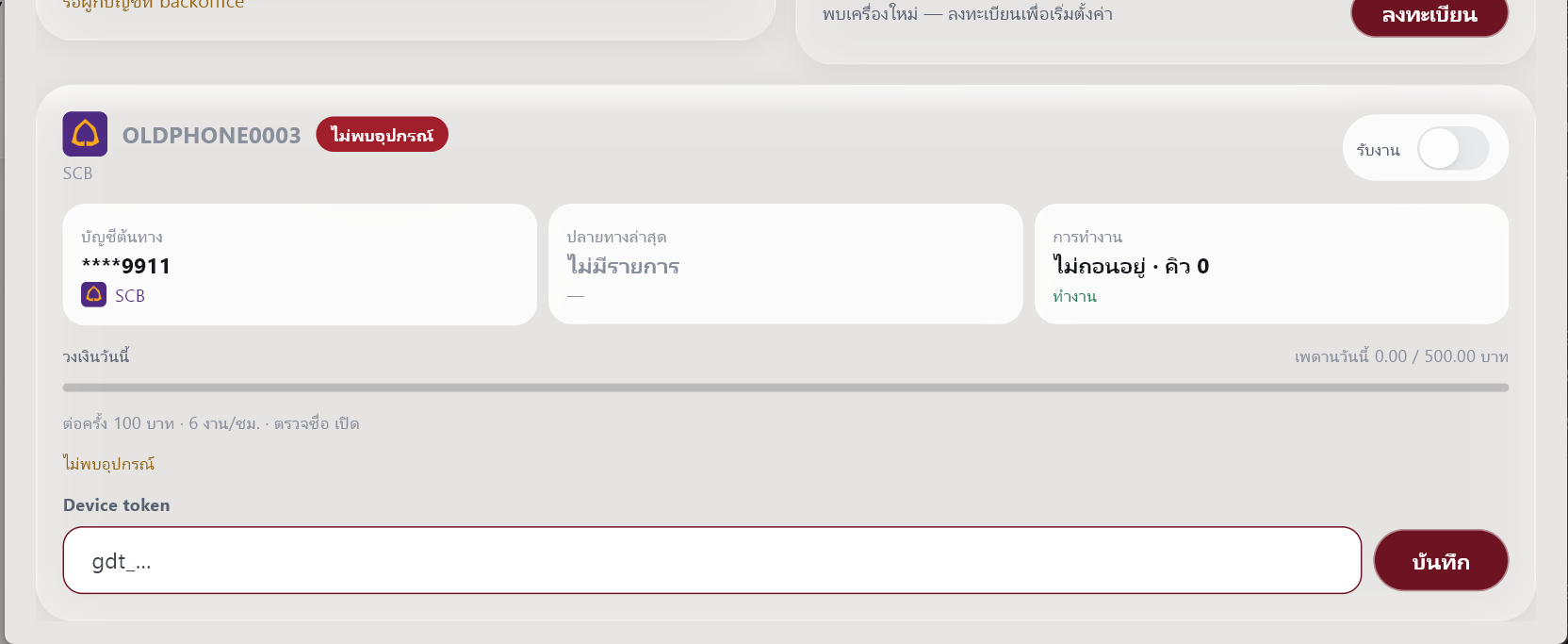 1234
- 1ช่อง Device tokenช่องนี้โผล่หลังกดออกโทเคนใหม่ที่หลังบ้าน เพราะโทเคนเก่าใช้ไม่ได้แล้ว วางค่าที่คัดลอกมาตรงนี้
- 2บันทึกกดหลังวางโทเคน โปรแกรมเก็บไว้ในเครื่อง โทเคนต้องขึ้นต้นด้วย gdt_
- 3สวิตช์รับงานเปิดเมื่อมีคนอยู่หน้าเครื่อง ทุกครั้งที่เปิดโปรแกรม สวิตช์เริ่มที่ปิด
- 4บัญชีต้นทางบัญชีที่ผูกจากหลังบ้าน เลขที่เห็นเป็นเลขท้าย
ถ้าป้ายเป็นหยุดทำงาน ให้ไปปลดที่เมนูอุปกรณ์ในหลังบ้าน โปรแกรมไม่มีปุ่มปลดให้กดเอง การตรวจชื่อผู้รับบนการ์ดโปรแกรมดูได้อย่างเดียว เปลี่ยนค่าได้ที่การ์ดบัญชีในหลังบ้าน
ฝากไม่ต้องกดในแอปธนาคาร
เปิดสวิตช์รับงานค้างไว้ เว็บที่ต่อกับระบบยิงรายการฝากมา เครื่องจะไปอ่านเงินเข้าเอง
เว็บส่งยอดและเลขอ้างอิงมาที่ API รายการฝาก สถานะจะเป็นรอสเตทเมนต์ พอไม่มีคิวถอน โปรแกรมเปิดหน้ารายการล่าสุดใน K PLUS หรือ MyMo อ่านแถวเงินเข้า แล้วจับกับรายการที่รออยู่ จับได้แล้วระบบยิง Callback กลับไปที่เว็บ หน้าหลังบ้านใช้ดูผล ไม่ต้องพิมพ์ทีละรายการ
เมนูสเตทเมนต์ใช้ดูแถวที่อ่านมา เมนูกระทบยอดใช้ดูว่ายอดไหนจับกับงานแล้ว สองเมนูนี้อยู่ในแถบข้างใต้กลุ่มจัดการบัญชี ถ้าแอปเด้งหน้าใส่รหัส โปรแกรมกรอกรหัสของบัญชีที่ผูกไว้ให้ แล้วเปิดรายการล่าสุดต่อ